Ders dağıtımı
Öğretmen ve sınıf kapalı saatleri, ders blokları, sabit dersler, gün ve boşluk sınırlarıyla program hazırlayın. FET destekli yerleştirmeyi kullanın; PDF ve Excel raporları alın.
Ders dağıtımından adil nöbet ve boş ders görevlendirmeye; ortak yazılılardan gezi, disiplin ve kurul çalışmalarına kadar dokuz ayrı çalışma alanını Okul Masası’nda yönetin. Öğretmen, sınıf ve ders programı bilgilerini ortak kullanın; aynı bilgileri tekrar tekrar girme yükünü azaltın.
Sürüm 2.2.3 · 02.11.2026 · 95 MB · Windows 10 / 11, 64 bit · İndirme seçenekleri
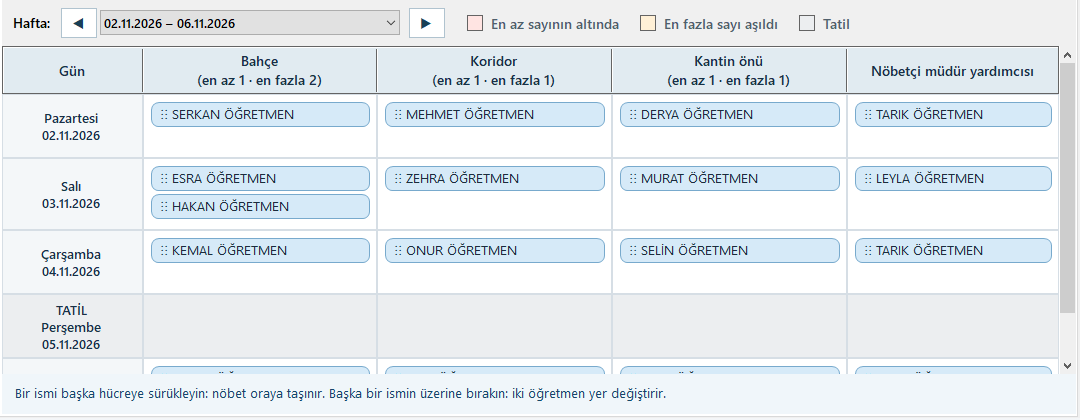
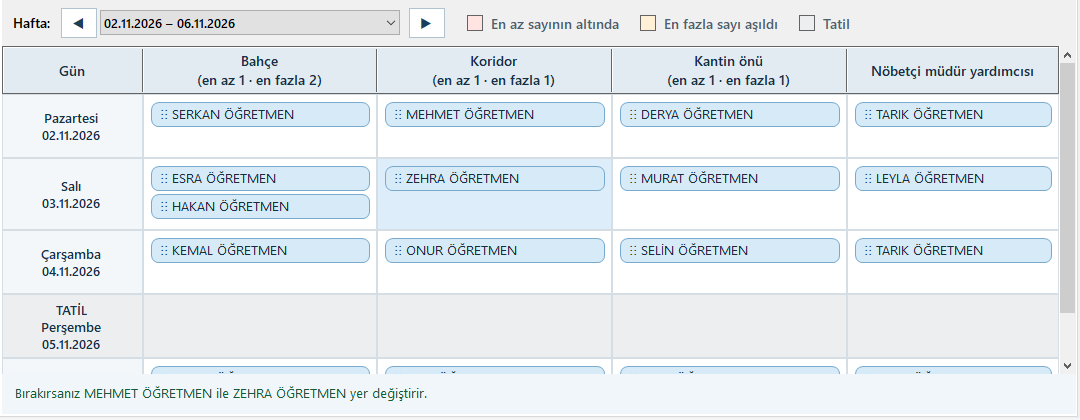
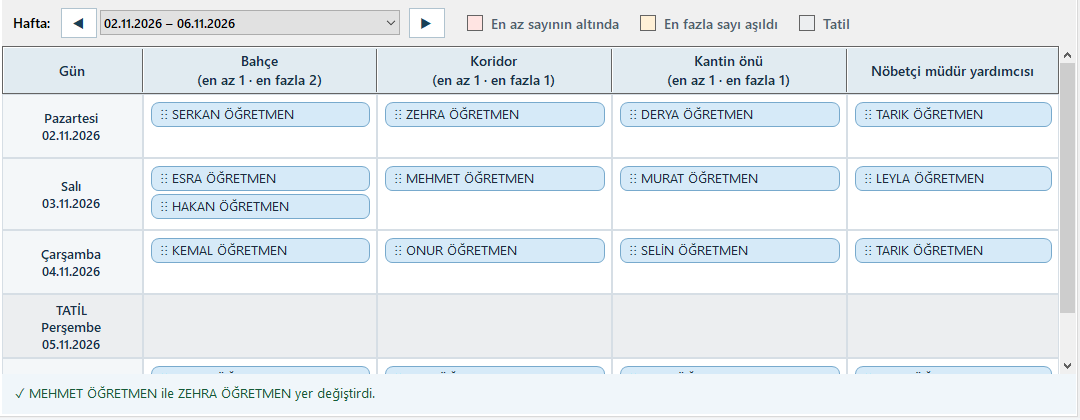
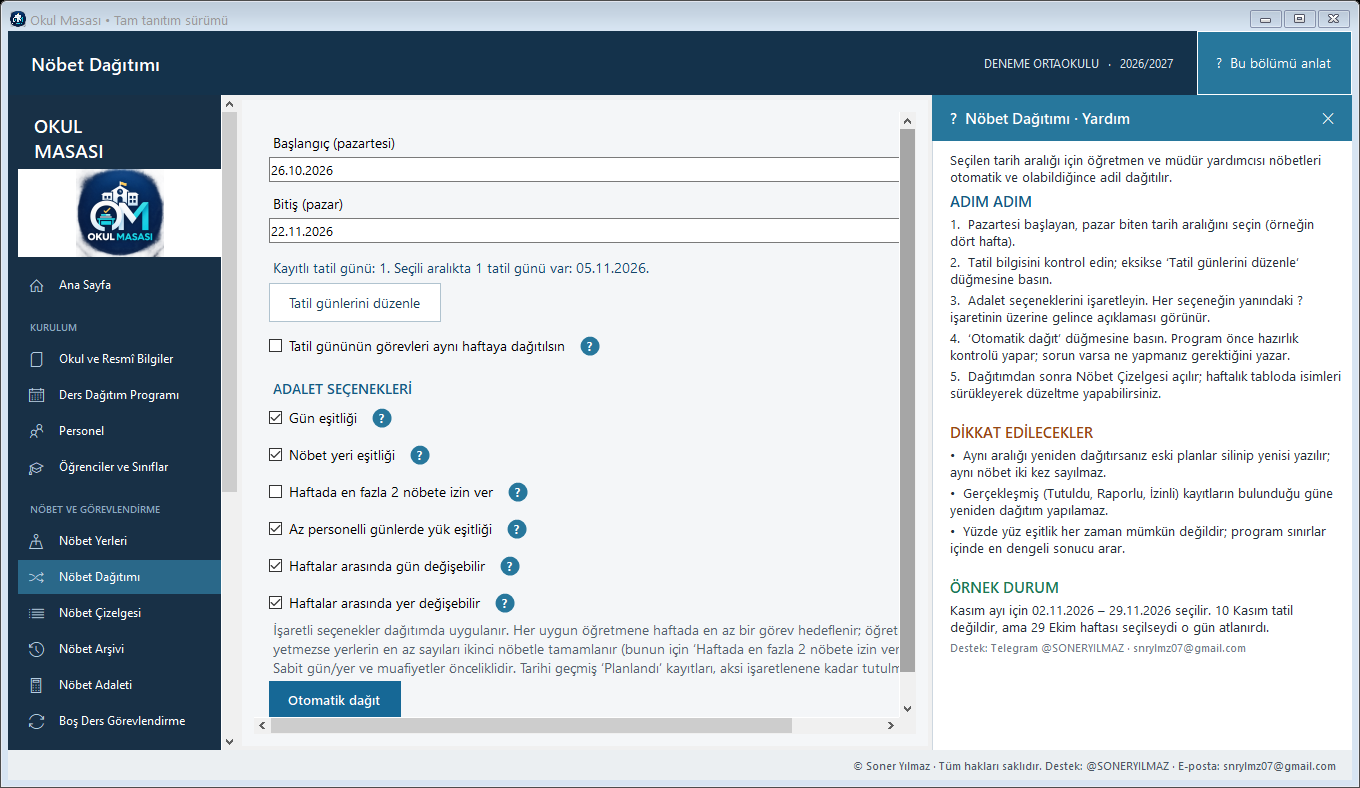
Otomatik dağıtımdan sonra haftalık tabloda bir ismi başka bir hücreye sürükleyerek nöbeti taşıyabilir, başka bir ismin üzerine bırakarak iki öğretmenin yerini değiştirebilirsiniz.
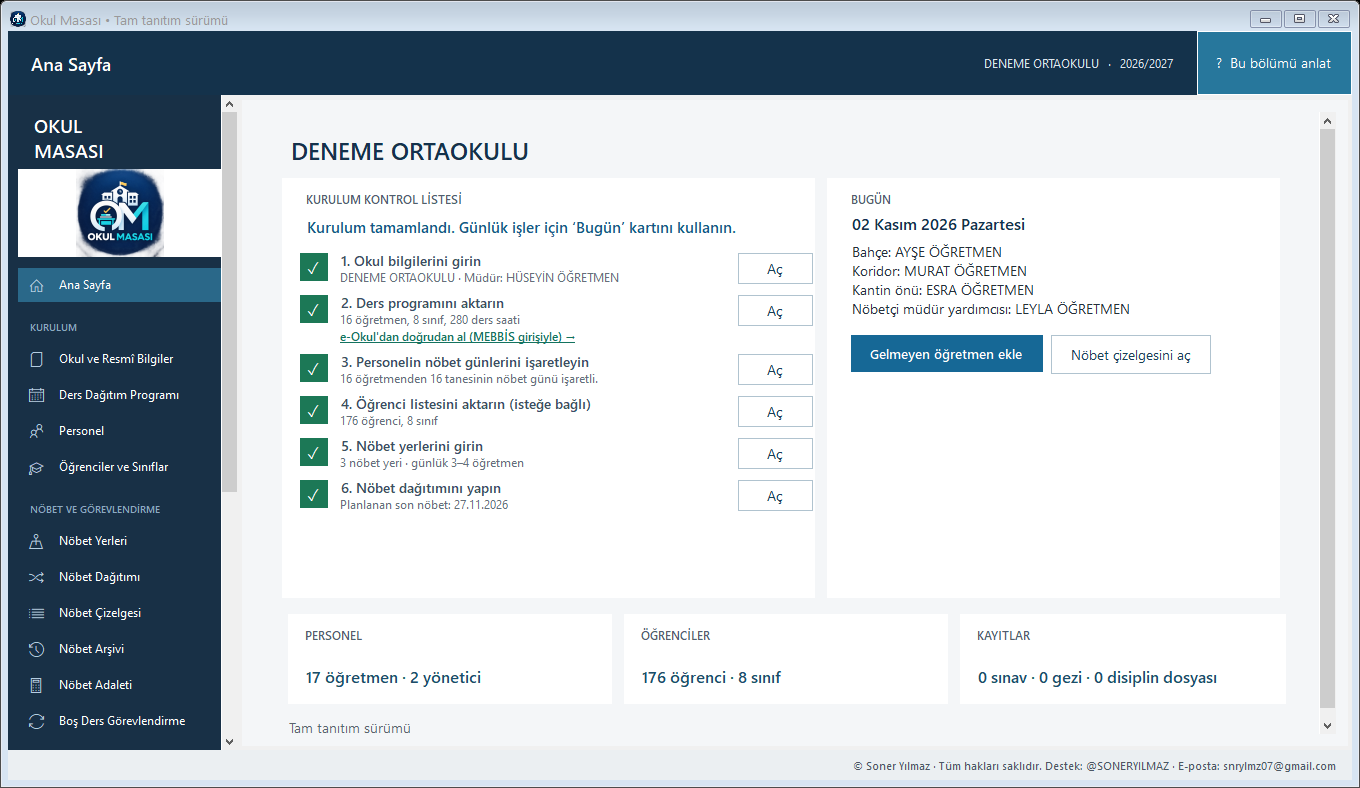
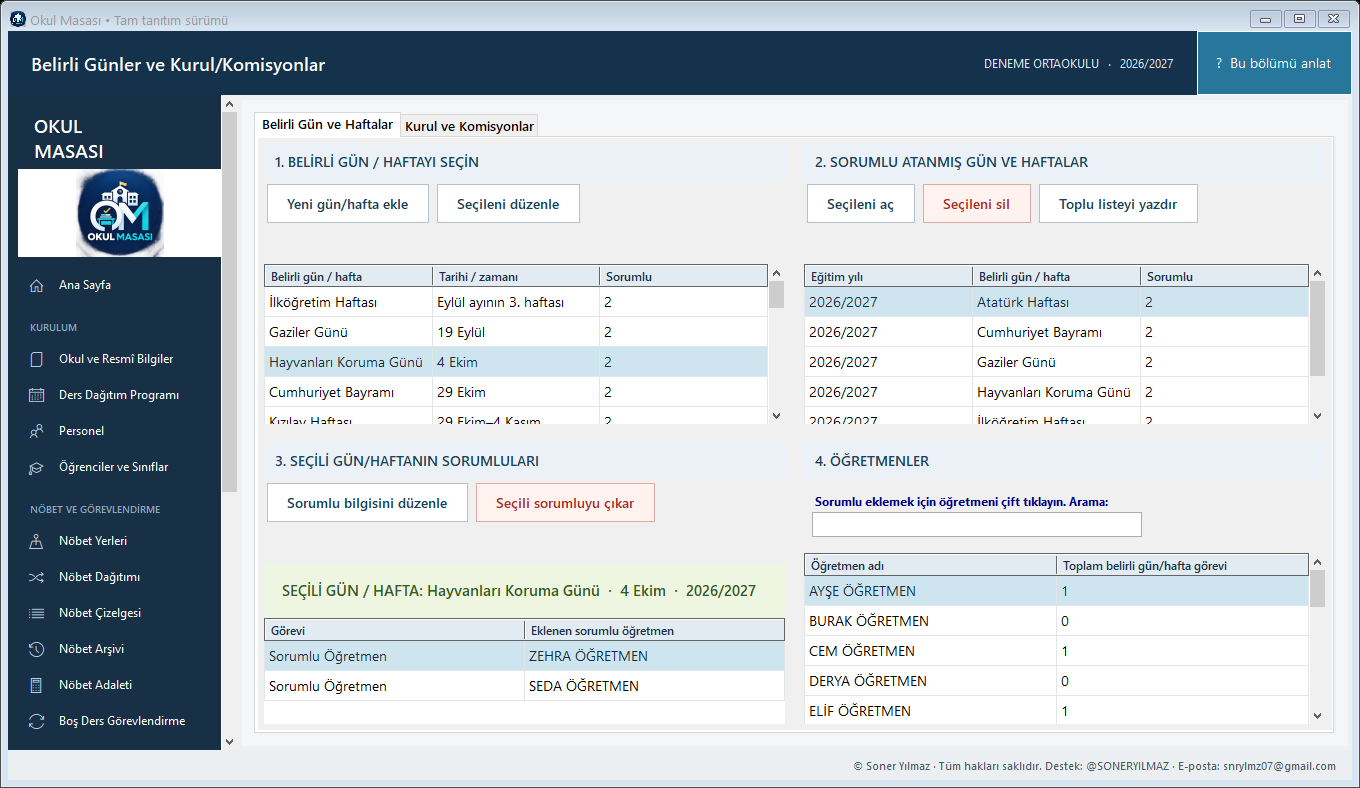
Görüntülerdeki okul, öğretmen ve öğrenci adları örnek amaçlı uydurulmuştur.
Programın görünümü ve kullanımı baştan düzenlendi. Programı açtığınızda güncelleme kendiliğinden yapılır; kayıtlarınız korunur.
Bütün sürümler ve değişiklikler →Okul Masası, ASC, Progmatik ve e-Okul ile desteklenen veri aktarım biçimleri üzerinden uyumlu çalışır. Öğretmen, sınıf ve ders programı bilgilerini en baştan yazmak yerine hazır verilerinizi aktarabilirsiniz. Desteklenen Excel listelerini kopyalayıp panodan yapıştırarak veri girişini hızlandırabilirsiniz.
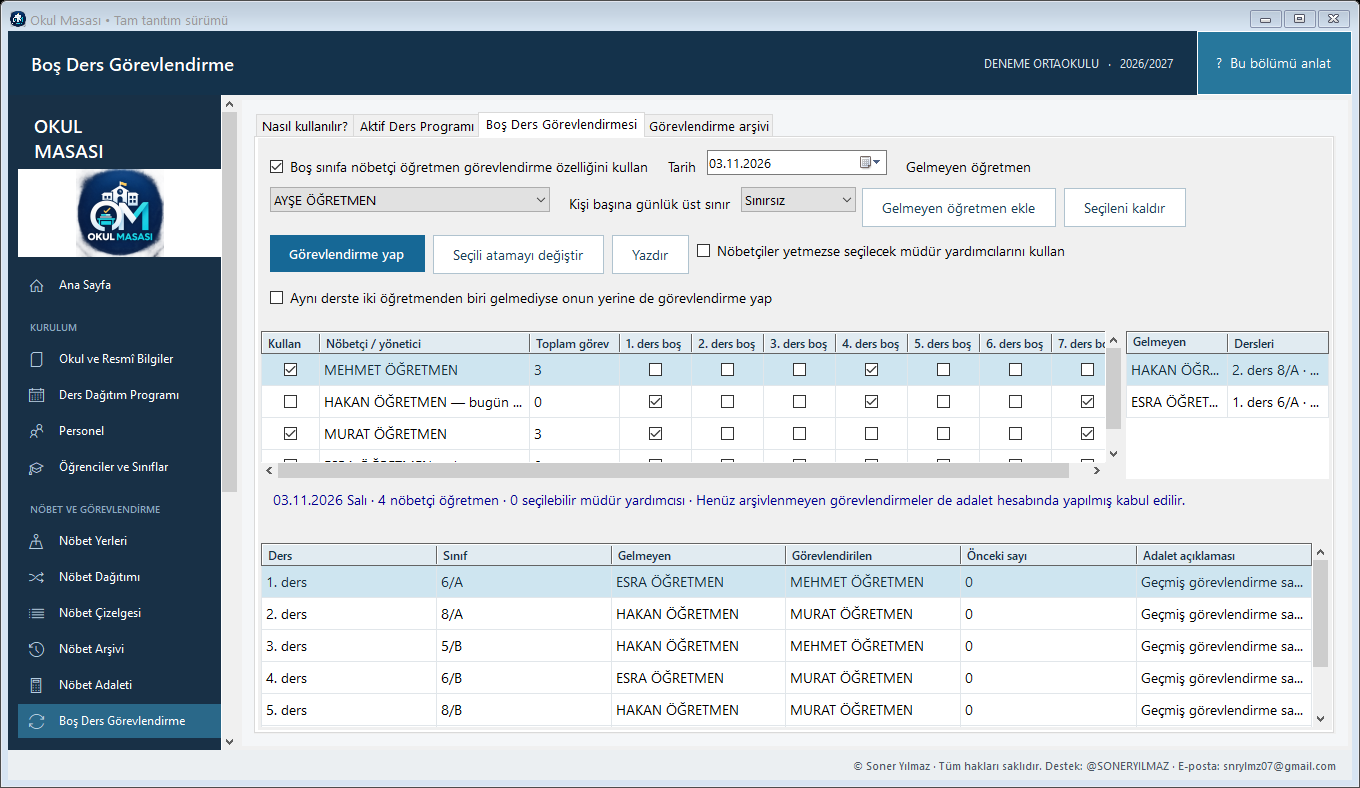
Boş ders görevlendirmesinde öğretmenin kendi dersiyle çakışma kontrol edilir; geçmiş görevlendirmeler ve göreve başlama tarihi dikkate alınır. Eşitlik durumlarında aynı kişiye yük birikmesini azaltan dağıtım uygulanır.
Göreve sonradan başlayan öğretmenler için karşılaştırma başlangıcı ortak döneme göre değerlendirilir. Son kararı okul yönetimi verir; otomatik öneriden sonra gerektiğinde elle değişiklik yapılabilir.
Günlük görevlendirmeler, dönemlik planlamalar ve ihtiyaç duyduğunuz evraklar aynı programda. Her modülde okulunuzun koşullarına göre ayarlama yapabilir, hazırladığınız çalışmaları kontrol ederek kullanabilirsiniz.
Öğretmen ve sınıf kapalı saatleri, ders blokları, sabit dersler, gün ve boşluk sınırlarıyla program hazırlayın. FET destekli yerleştirmeyi kullanın; PDF ve Excel raporları alın.
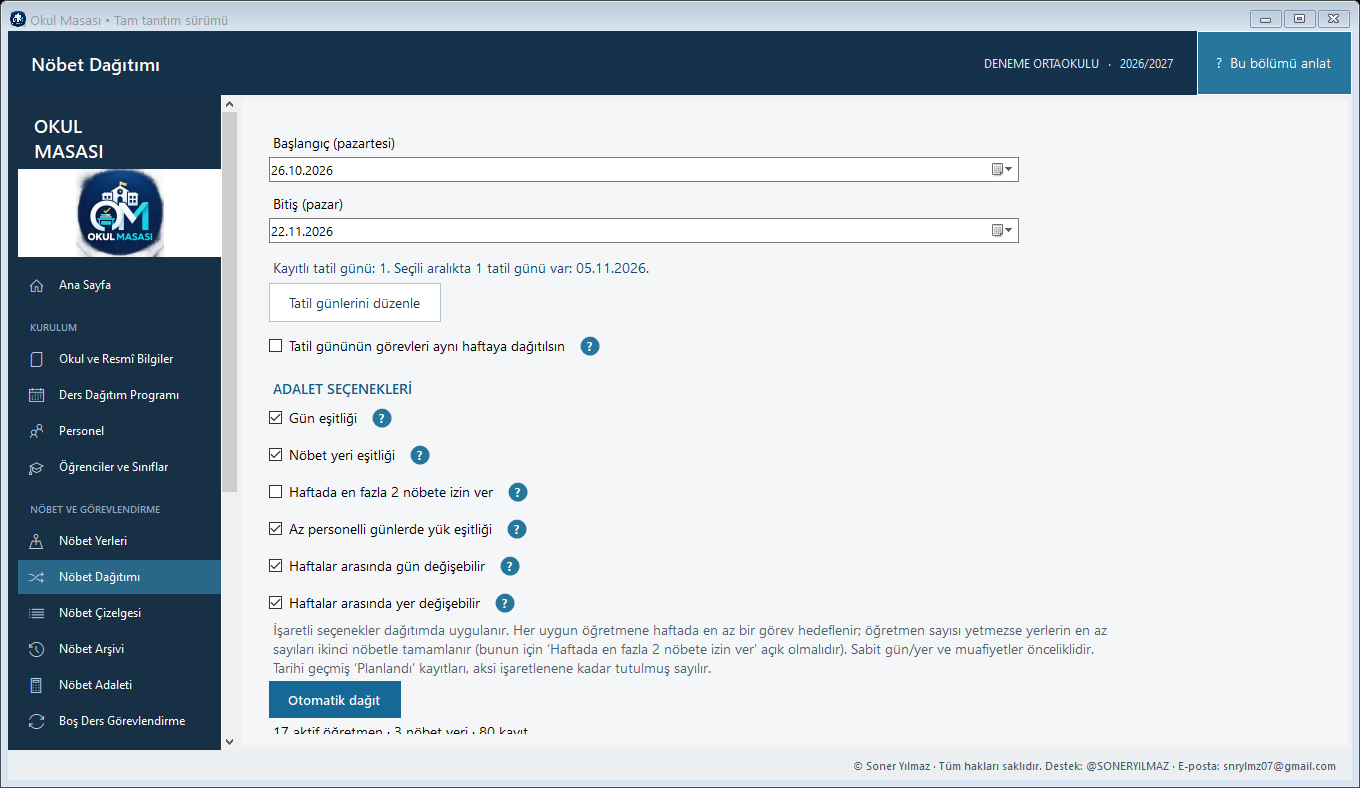
Gün ve nöbet yeri dengesini, geçmiş görevleri, rapor ve izinleri, başlangıç tarihini ve özel durumları dikkate alan dağıtım hazırlayın. Haftalık tabloda sürükleyerek düzenleyin.
Nöbetçi öğretmenlerin ders programını ve geçmiş görevlendirme sayılarını birlikte değerlendirin. Öğretmenlerin uygun boş saatlerinden otomatik öneri alın.
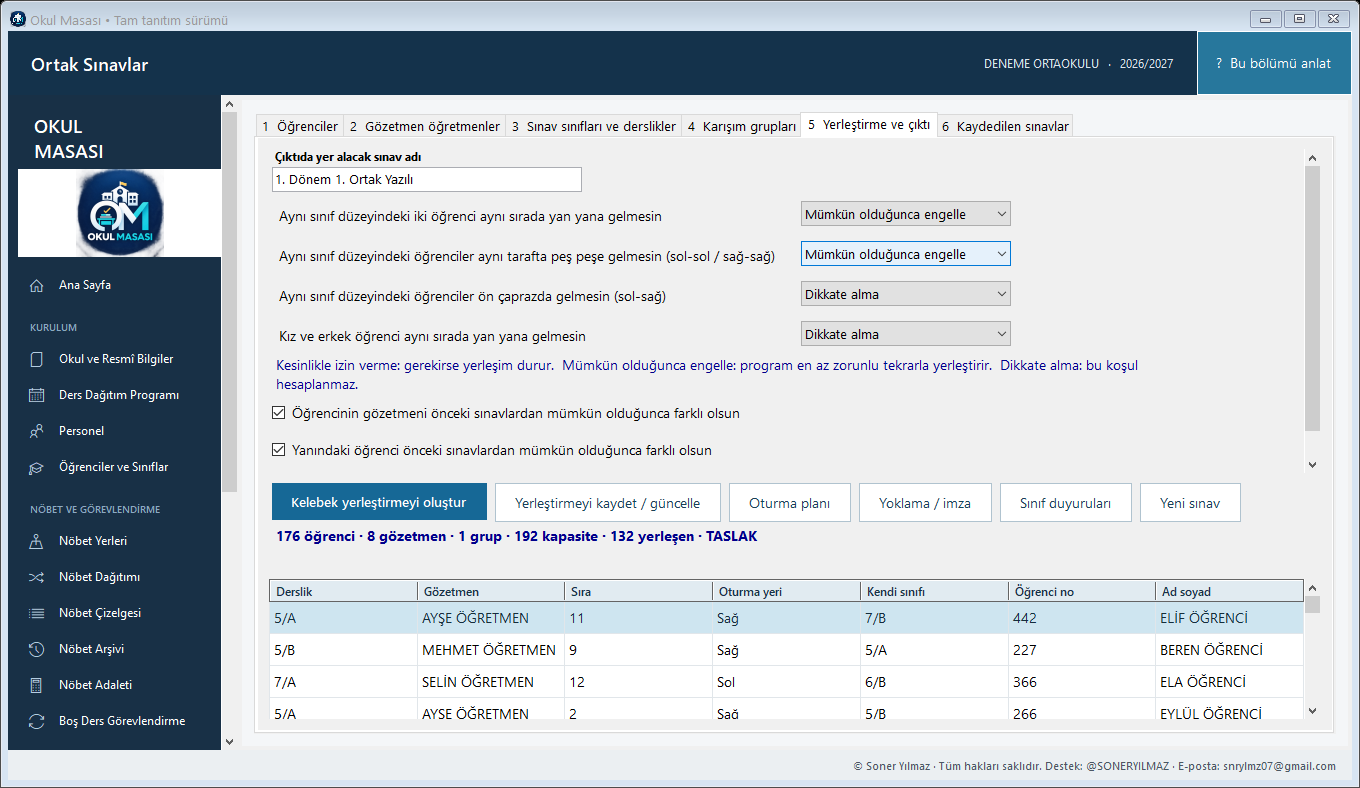
Karışım gruplarını, derslik kapasitesini ve sıra düzenini belirleyin. Oturma planı, salon yoklaması ve sınıf duyuru listeleri oluşturun.
Nöbet yeri, uygun sınıflar, günlük öğrenci sayısı ve muafiyetlere göre öğrenci nöbetlerini tarih aralığı için planlayın.
Öğrenci, görevli, veli izni ve ücret takibini bir arada yönetin. Araç ve koltuk planı hazırlayın; gezi belgeleri ve EBYS metinleri oluşturun.
Ortaokul ve lise için ayrı dosyalarla süreç aşamalarını, savunmaları, kurul üyelerini ve karar çıktılarını takip edin. Belgeyi ilgili aşamada alın.
Hazır listeyi kullanın veya yeni kayıt ekleyin. Öğretmenleri görevlendirin, görev sayılarını izleyin ve toplu tablo halinde yazdırın.
Başkan, üye ve yedek üyeleri belirleyin. Oluşum bilgilerini düzenleyin; kurul adları ile üyelerin görevlerini gösteren toplu çizelge alın.
Tanıtım dönemi: Okul Masası’nın bütün modüllerini kullanarak okulunuzun çalışmalarını hazırlayabilirsiniz.
Tek program dosyasıdır; kurulum gerekmez. İndirdiğiniz yerden çift tıklayarak açın.
Küçük kurulum dosyası (0,2 MB)Programı masaüstü kısayoluyla kurmak isterseniz: ZIP’i açın, OkulMasasi2-Kurulum.exe’yi çalıştırın. Güncel sürüm internetten indirilip kurulur.
Bu uyarı, programın ücretli dijital imza sertifikası olmamasından kaynaklanır. Programı yalnızca okulmasasi.com’dan indirin.
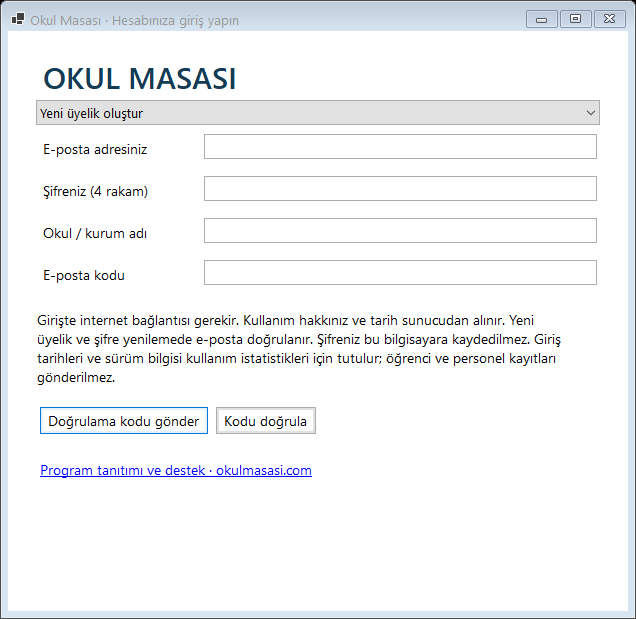
Önceki programda veya Sınıf Arena’da hesabınız olsa da yeni Okul Masası üyeliği oluşturmanız gerekir. Aynı e-posta adresini kullanabilirsiniz.
Giriş için internet bağlantısı gerekir. Sorularınız ve önerileriniz için bize ulaşabilirsiniz.
Soner Yılmaz’a mesaj gönder →Öğretmen, öğrenci, nöbet, sınav, gezi ve disiplin kayıtlarınız kendi bilgisayarınızda, Windows kullanıcı klasörünüzde hesabınıza ait bir klasörde tutulur. Sunucuya yalnızca üyelik, giriş ve kişisel veri içermeyen kullanım sayıları gönderilir. Programdaki Veri Güvenliği ve Yedek bölümünden düzenli yedek almanızı öneririz.
Hesabınıza giriş yaparken ve güncellemeler denetlenirken internet bağlantısı gerekir. Giriş yaptıktan sonraki çalışmalarınız bilgisayarınızda yapılır ve kaydedilir.
Evet. Her bilgisayarda aynı e-posta ve şifreyle giriş yapabilirsiniz. Aynı kayıtları ortak kullanmak için programdaki Hesap ve Ortak Kullanım bölümünden isteğe bağlı bir Google Drive klasörü bağlayabilirsiniz. Bu durumda aynı anda yalnız bir bilgisayarda kayıt yapın; program çakışmayı fark ederse üzerine yazmaz.
Hayır. Ders dağıtım programındaki e-Okul aktarımında giriş işlemini e-Okul ekranında siz yaparsınız; şifreniz Okul Masası tarafından kaydedilmez ve sunucuya gönderilmez.
Eski program ve kayıtları olduğu gibi çalışmaya devam eder; Okul Masası eski verileri otomatik olarak aktarmaz. İki program aynı bilgisayarda ayrı klasörlerde birlikte kullanılabilir. Okul Masası için yeni üyelik gerekir; aynı e-posta adresini kullanabilirsiniz.
Tanıtım dönemi boyunca bütün modüller kullanılabilir. Güncel kullanım bilgisi bu sayfadaki indirme bölümünde ve programın içinde gösterilir. Kayıtlarınız her durumda korunur.
Program ücretli bir dijital imza sertifikasıyla imzalanmadığı için Windows ilk açılışta uyarı gösterebilir. Ek bilgi → Yine de çalıştır ile açabilirsiniz. Programı yalnızca okulmasasi.com’dan indirin.
Program açılırken yeni sürüm olup olmadığına bakar. Yeni sürüm varsa indirir, güvenlik kodunu doğrular, kendini günceller ve yeniden açılır. Kayıtlarınız güncellemeden etkilenmez.
Windows 10 ve Windows 11’in 64 bit sürümlerinde çalışır. Pardus, macOS ve tabletler için Okul Masası sürümü yoktur.
Program dağıtımdan önce bunu kontrol eder ve ne yapmanız gerektiğini yazar. Genellikle Haftada en fazla 2 nöbete izin ver seçeneğini açmak veya nöbet yerlerinin günlük en az sayısını azaltmak yeterlidir. Bu durumda çift nöbet tutulan haftalar öğretmenler arasında dengelenir.
Okul çalışma kayıtlarınız varsayılan olarak kendi bilgisayarınızda tutulur. Üyelik hizmetine giriş ve kullanım bilgileri gönderilir; öğrenci listeleriniz ve ders programınız kullanım istatistiği olarak gönderilmez.