← Okul MasasıİLK 15 DAKİKA
Adım adım başlangıç rehberi
Okul Masası’nı ilk kez kullanıyorsanız bu sırayı izleyin. İlk gün yaklaşık 15 dakikada okul bilgilerinizi girip ilk nöbet çizelgenizi hazırlayabilirsiniz.
- 1
Programı indirin ve üye olun
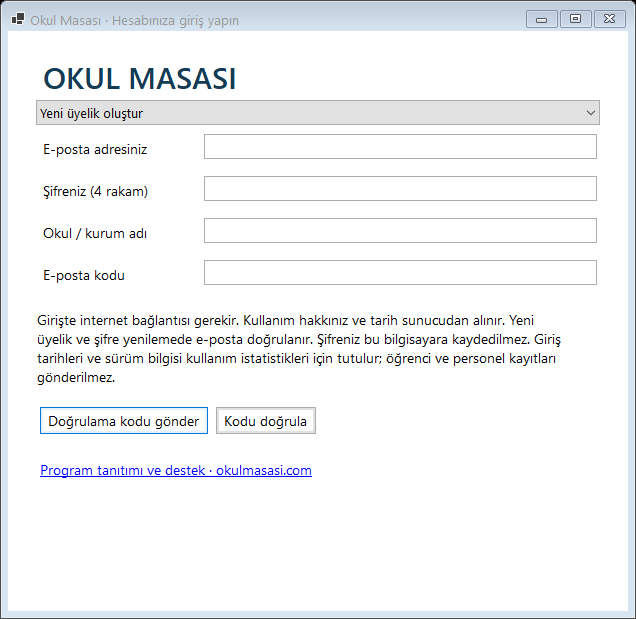
- Ana sayfadan Okul Masası’nı indirip çift tıklayarak açın. Windows uyarı verirse Ek bilgi → Yine de çalıştır deyin.
- Açılan pencerede ‘Yeni üyelik oluştur’ seçeneğini seçin.
- E-posta adresinizi, kendi belirlediğiniz dört rakamlı şifreyi ve okul adınızı yazın, ‘Doğrulama kodu gönder’ deyin.
- E-postanıza gelen kodu yazıp doğrulayın; sonra e-posta ve şifrenizle giriş yapın.
- 2
Ana sayfadaki kontrol listesini izleyin
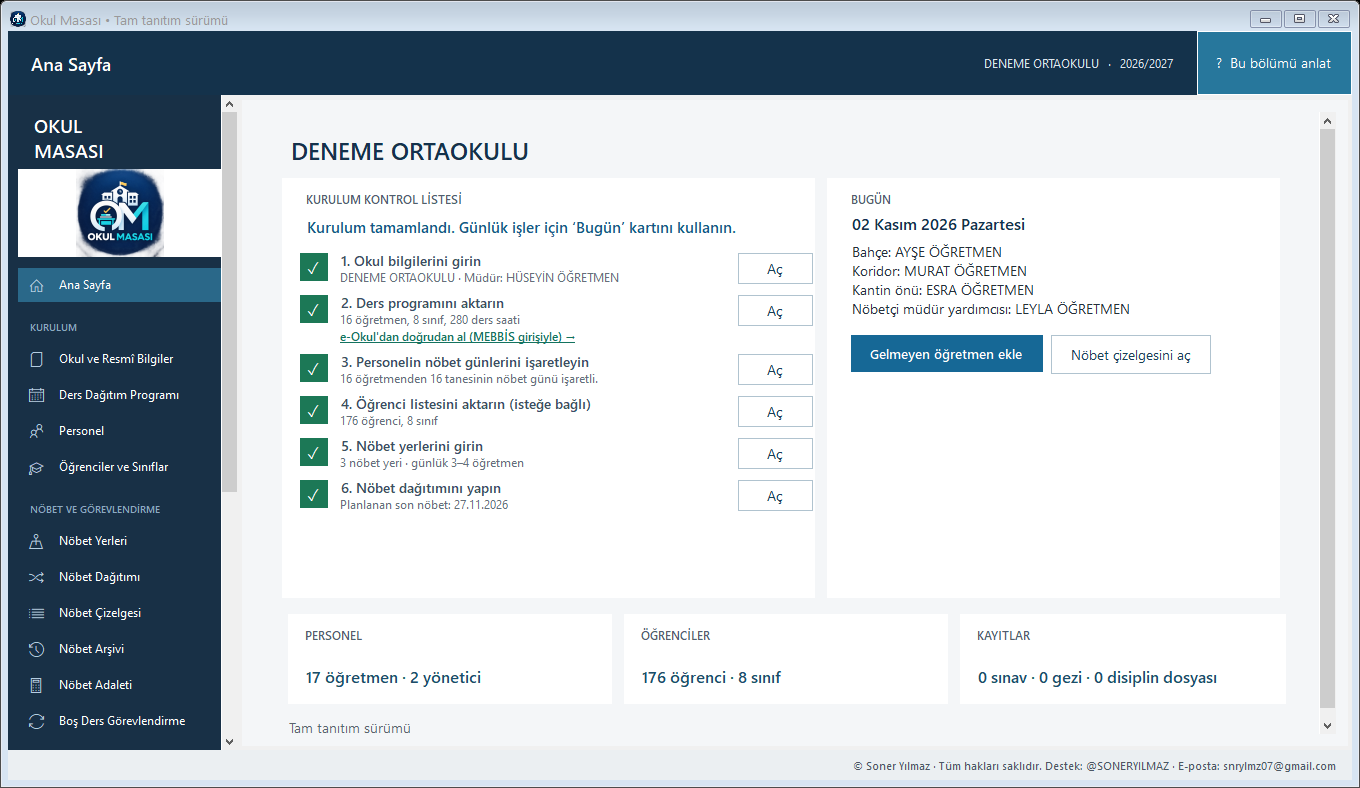
- Ana sayfada altı adımlık kurulum listesi vardır. Tamamlanan adımlar yeşil işaret alır.
- Her adımın yanındaki ‘Aç’ düğmesi ilgili ekranı açar.
- Her ekranın sağ üstündeki ‘Bu bölümü anlat’ düğmesi o ekranın adım adım yardımını sağda açar.
- 3
Okul ve resmî bilgileri girin
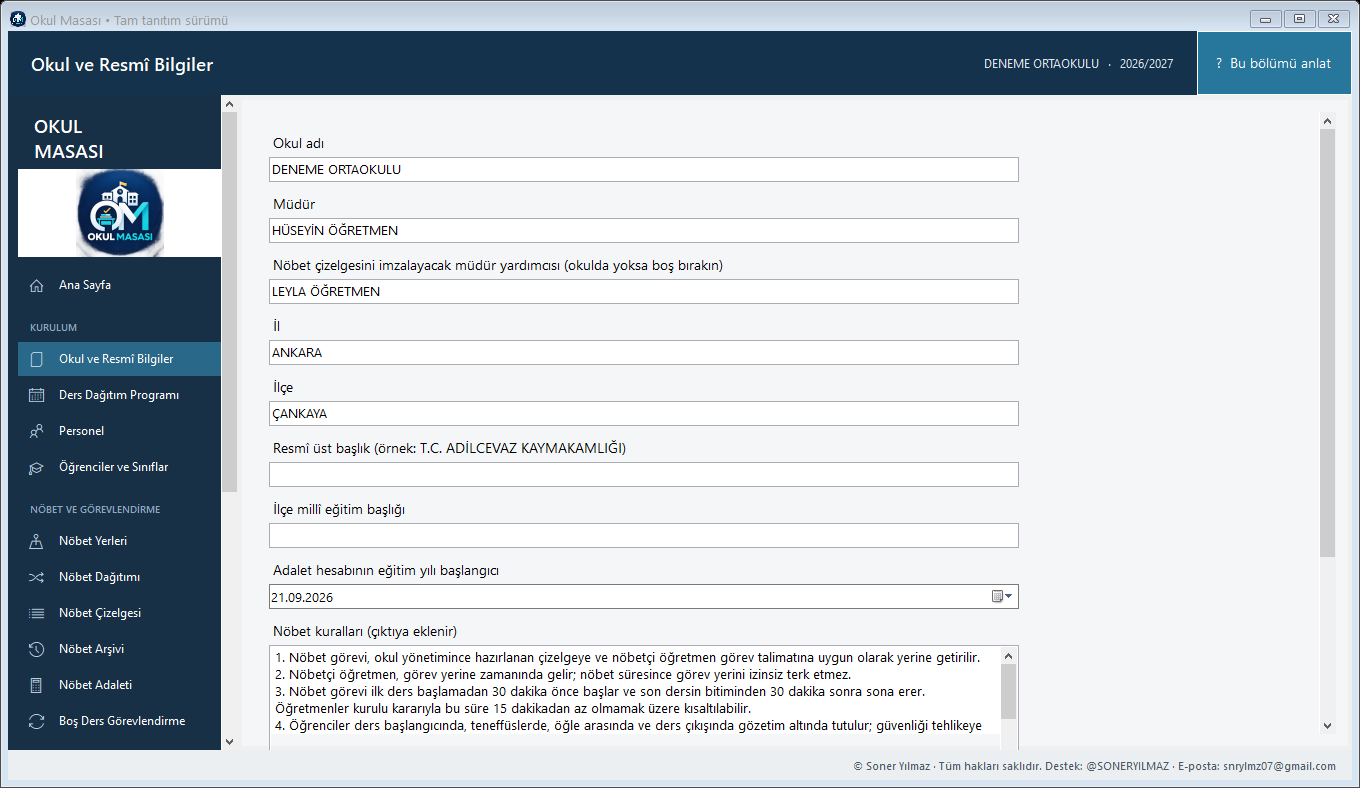
- Okul adını, müdürü ve nöbet çizelgesini imzalayacak müdür yardımcısını yazın. Okulda müdür yardımcısı yoksa bu alanı boş bırakın.
- Resmî tatillerin hafta içine denk gelen günlerini her satıra bir tarih olacak biçimde girin.
- Nöbet kurallarını okulunuza göre düzenleyip ‘Bilgileri kaydet’ deyin.
- 4
Ders programını aktarın
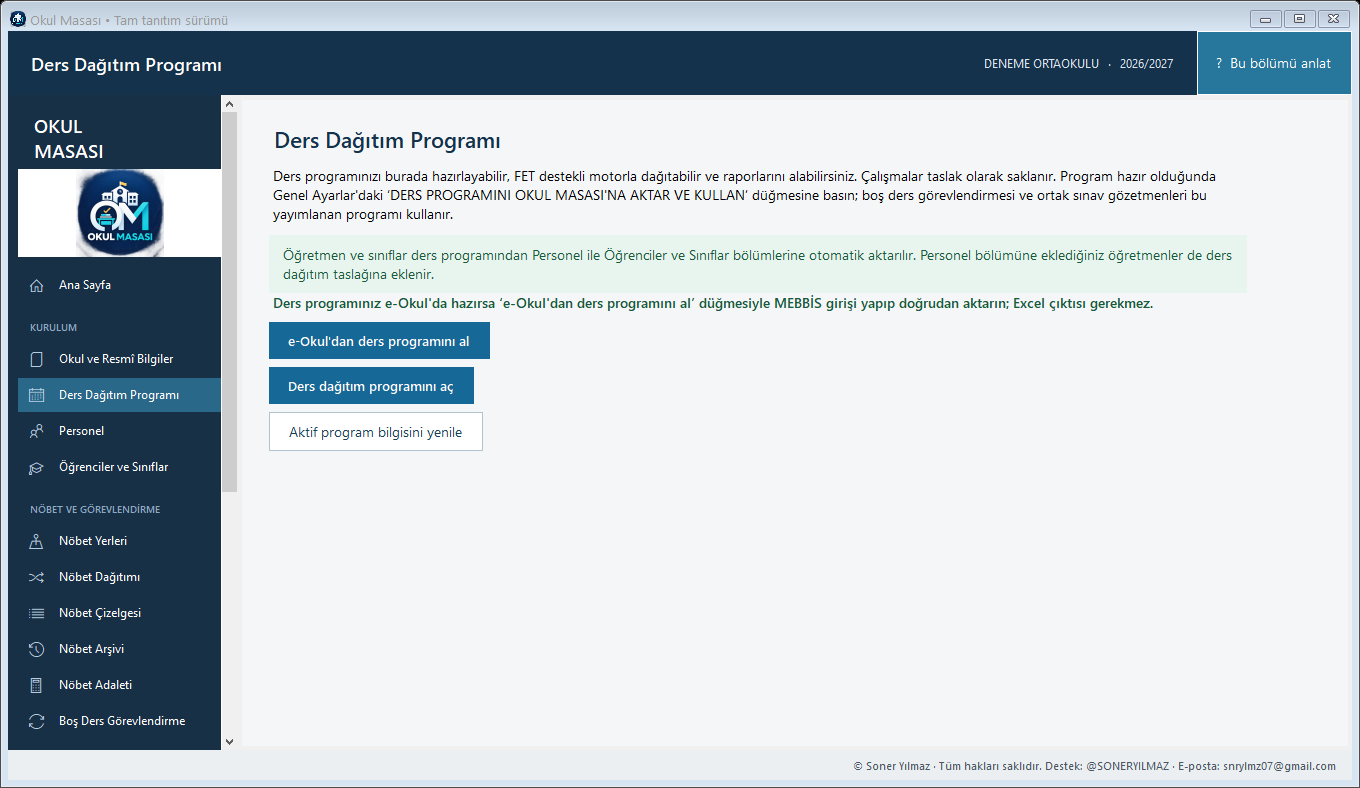
- Programınız e-Okul’da hazırsa ‘e-Okul’dan ders programını al’ düğmesine basın (ana sayfadaki 2. adımda da bağlantısı var). MEBBİS’e kendiniz girersiniz; program Ders Öğretmenleri, Ders Programı ve Seçmeli Ders ekranlarını okuyup aktarır, Excel çıktısı gerekmez.
- Bünyenizde birden fazla kurum kodlu okul varsa (ör. ortaokul ve imam hatip ortaokulu) açılan 11. e-Okul Aktarımı ekranında ilgili kutuyu işaretleyip her okulu ekleyin ve her okul için ayrı giriş yapın. İki okulda görev alan öğretmen tek kişi olarak aktarılır.
- Programı kendiniz hazırlayacaksanız ‘Ders dağıtım programını aç’ düğmesine basın; ASC veya Progmatik verilerini de aktarabilirsiniz.
- Program hazır olunca Genel Ayarlar’daki ‘DERS PROGRAMINI OKUL MASASI’NA AKTAR VE KULLAN’ düğmesine basın.
- Öğretmenler Personel bölümüne, sınıflar Öğrenciler ve Sınıflar bölümüne kendiliğinden eklenir.
- 5
Personelin nöbet günlerini işaretleyin
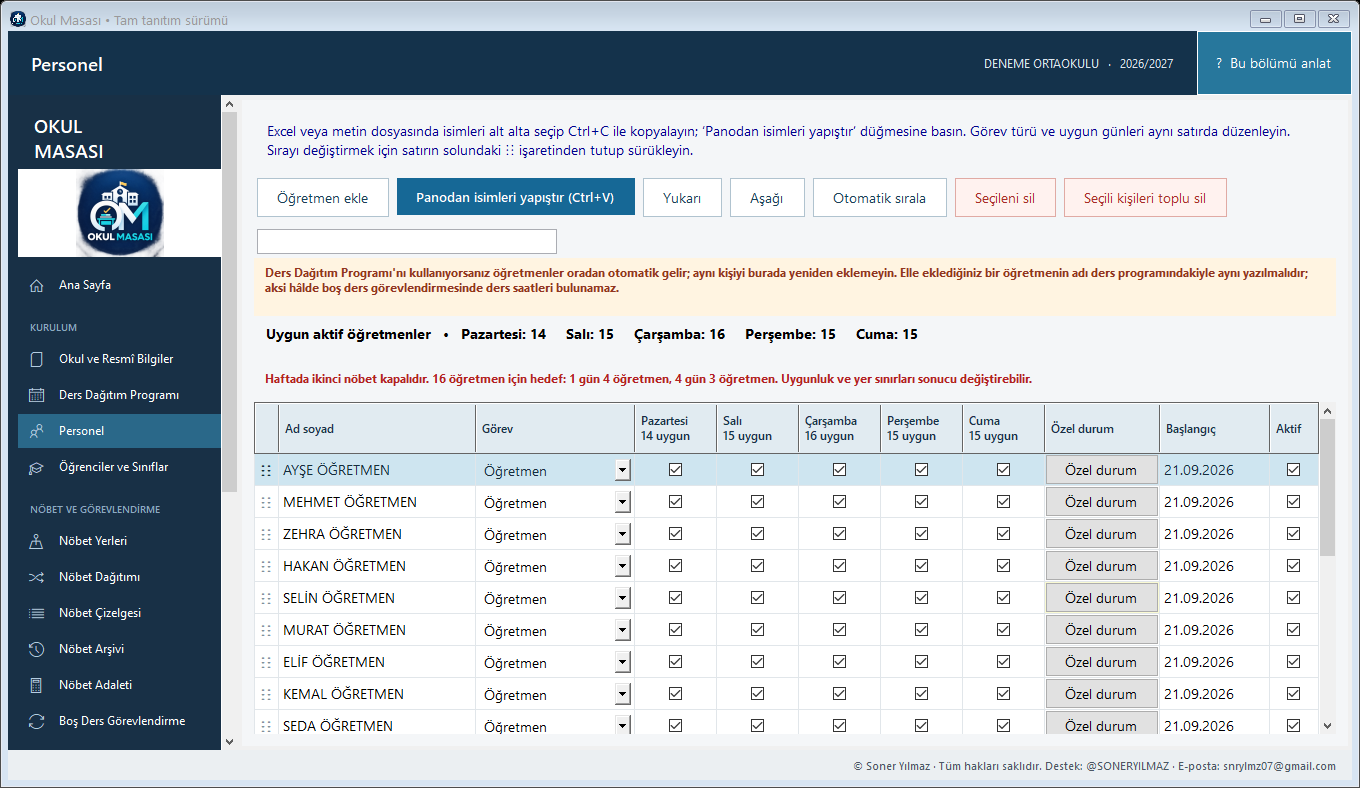
- Her kişinin görevini (Öğretmen, Müdür yardımcısı, Müdür) seçin.
- Nöbet tutabileceği günlerin kutularını işaretleyin; üstteki sayaç her gün kaç öğretmenin uygun olduğunu gösterir.
- Hasta, hamile veya özel durumu olan öğretmen için ‘Özel durum’ düğmesiyle sabit gün, sabit yer veya muafiyet tanımlayın.
- Sırayı değiştirmek için satırın solundaki ⋮⋮ işaretinden tutup sürükleyin.
- 6
Nöbet yerlerini girin
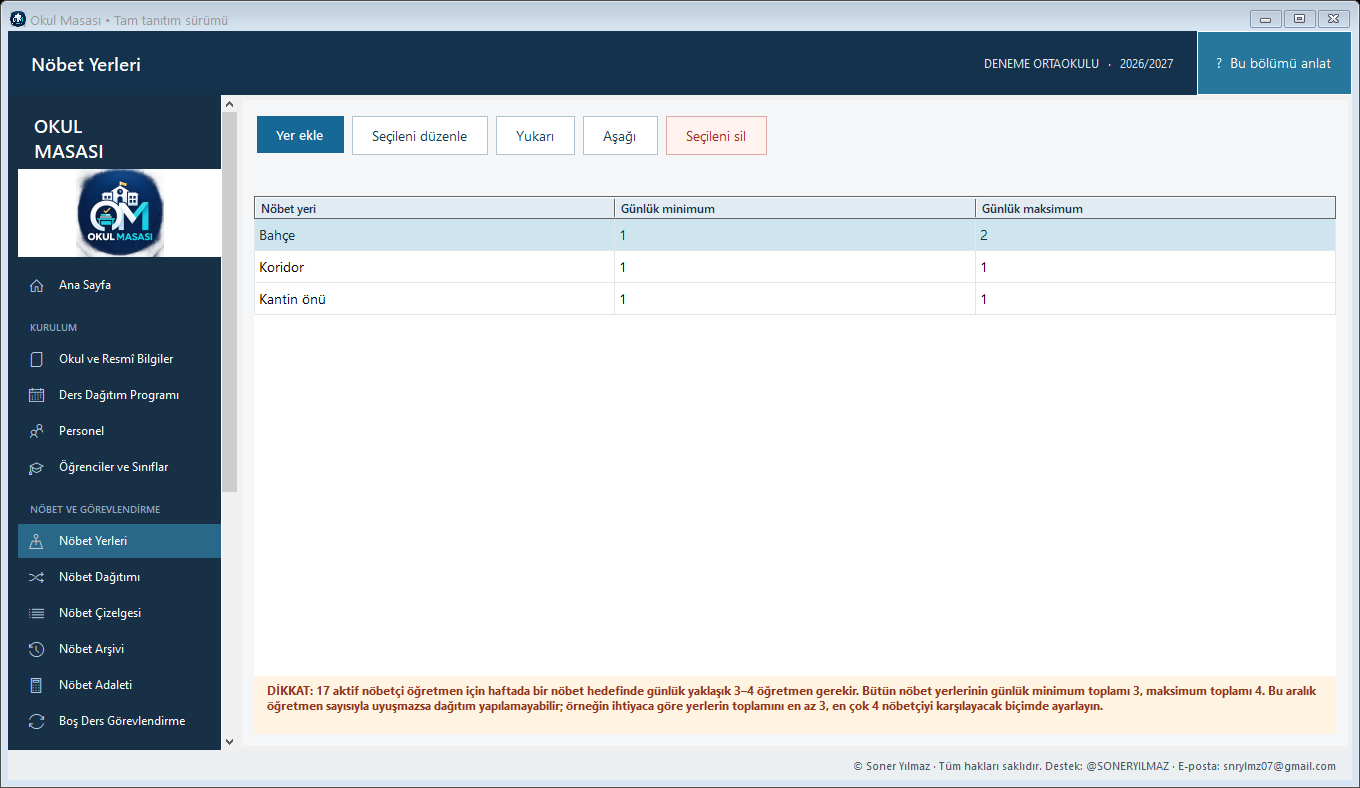
- Bahçe, koridor gibi yerleri ekleyin; her biri için günlük en az ve en fazla öğretmen sayısını yazın.
- Alttaki uyarı, öğretmen sayınızla bu sınırların uyumlu olup olmadığını gösterir.
- 7
Nöbetleri otomatik dağıtın
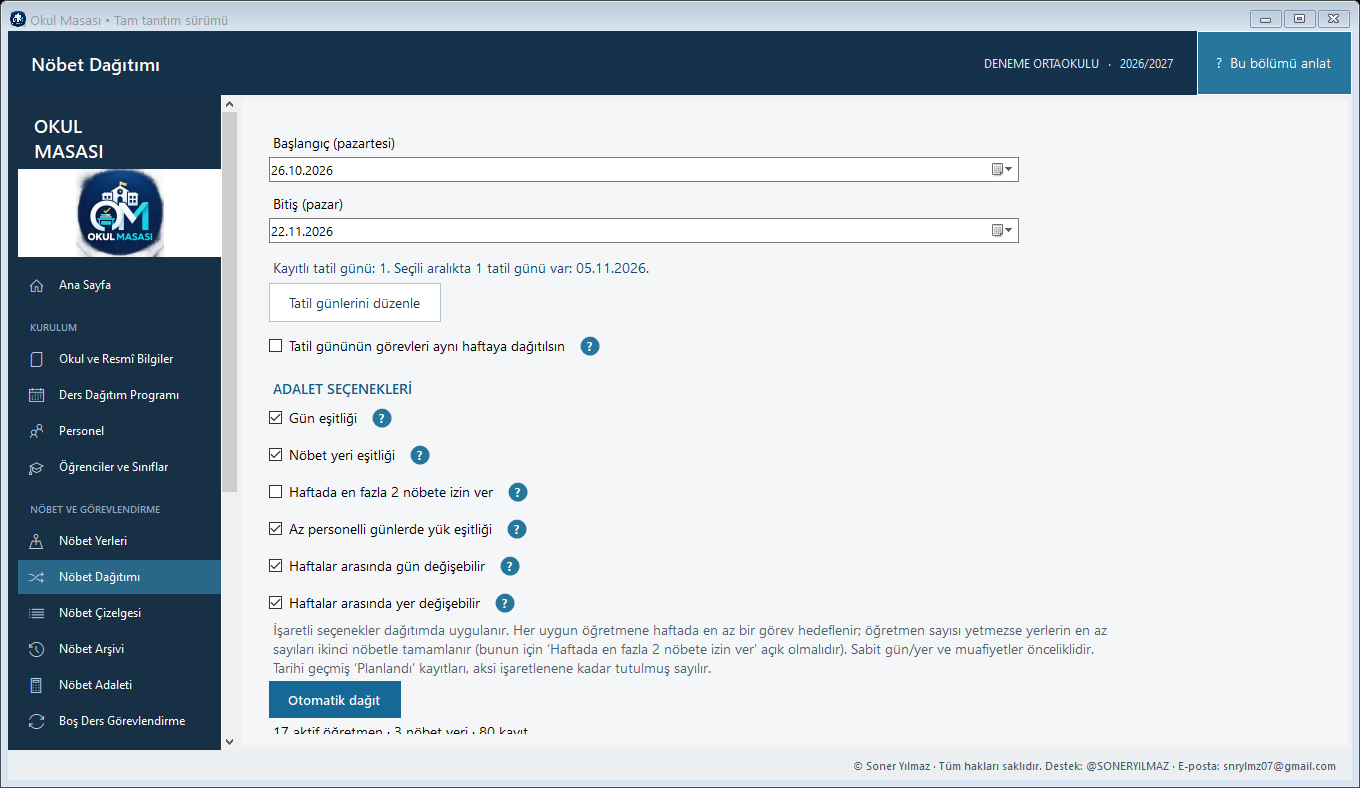
- Pazartesi başlayan, pazar biten tarih aralığını seçin (örneğin dört hafta).
- Adalet seçeneklerini işaretleyin. Her seçeneğin yanındaki ? işareti örnekli açıklamayı gösterir.
- ‘Otomatik dağıt’ düğmesine basın. Program önce hazırlık kontrolü yapar; sorun varsa ne yapmanız gerektiğini yazar.
- 8
Haftalık tabloda sürükleyerek düzenleyin
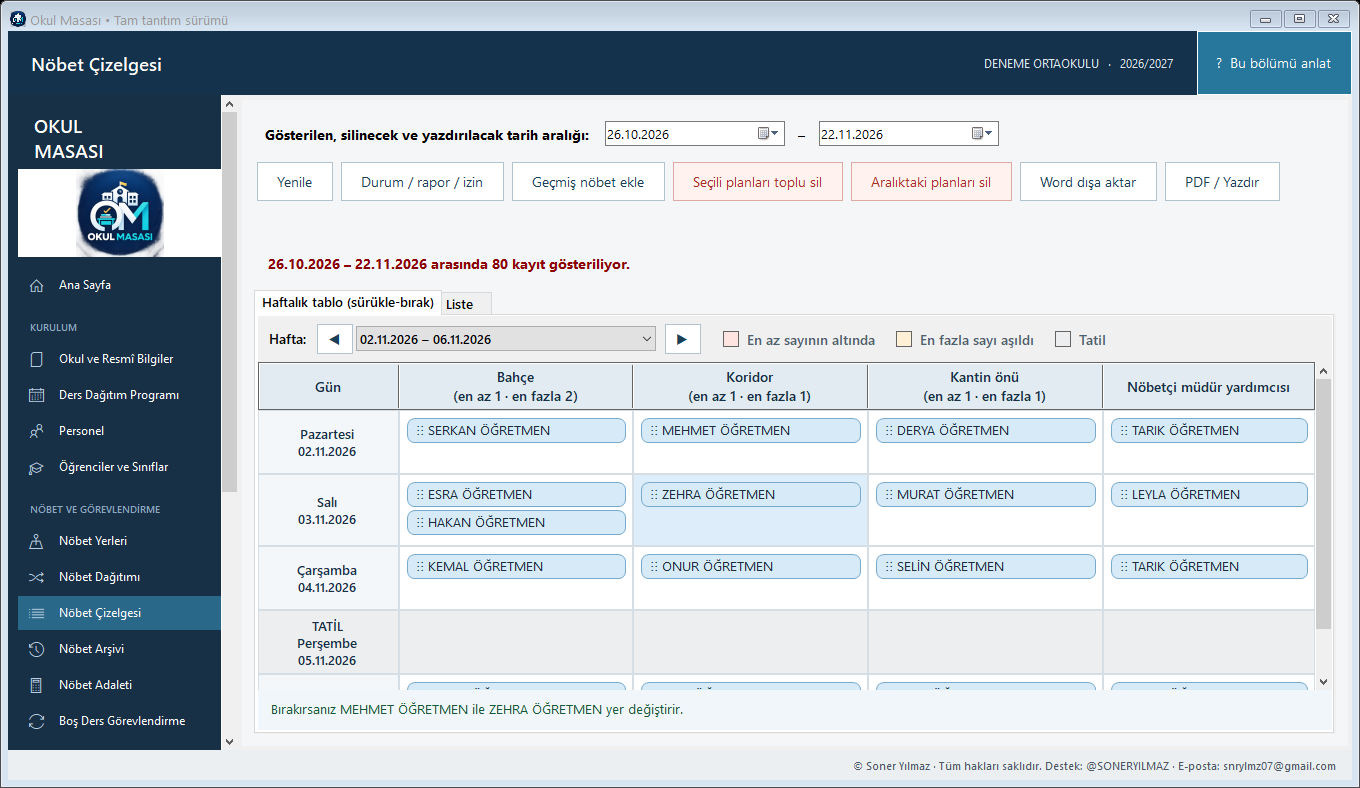
- Nöbet Çizelgesi’nde ‘Haftalık tablo’ sekmesini açın.
- Bir ismi boş bir hücreye sürüklerseniz nöbet oraya taşınır; başka bir ismin üzerine bırakırsanız iki öğretmen yer değiştirir.
- Kurala aykırı bir yere bırakılamaz; nedeni alttaki satırda yazar. ‘Word dışa aktar’ veya ‘PDF / Yazdır’ ile çizelgeyi alın.
- 9
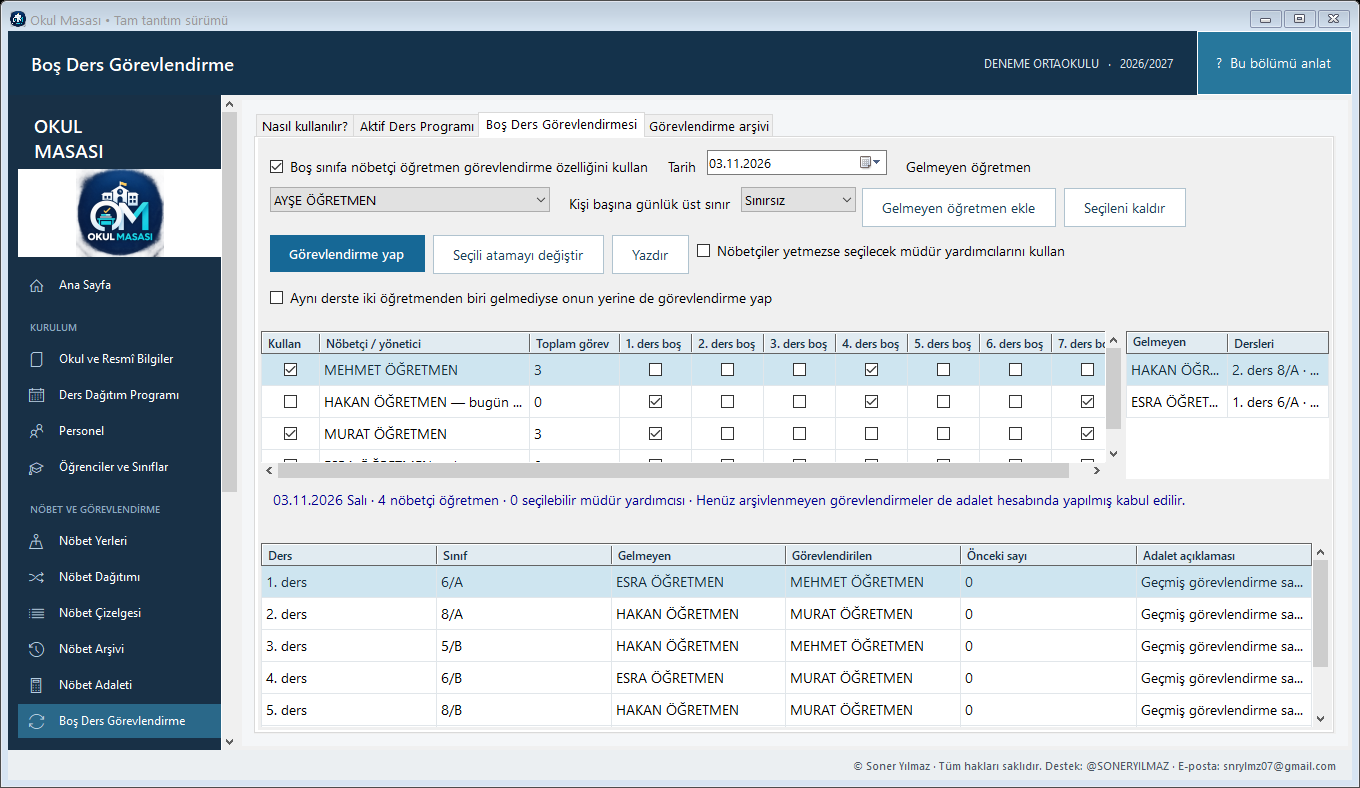
Gelmeyen öğretmen olduğunda boş ders görevlendirin
- Boş Ders Görevlendirmesi sekmesinde tarihi seçin, gelmeyen öğretmeni ekleyin.
- Görev verilmeyecek nöbetçinin ‘Kullan’ işaretini kaldırın; ‘Görevlendirme yap’ düğmesine basın.
- Bir atamayı değiştirmek için soldaki adayı alttaki satırın üzerine sürükleyin; sonucu yazdırın veya paylaşın.
Sonraki günlerde
- Programı açınca ana sayfadaki ‘Bugün’ kartında o günün nöbetçilerini görün.
- Nöbet tutulmadıysa Nöbet Çizelgesi’nde kaydı seçip ‘Durum / rapor / izin’ ile işaretleyin; tarihi geçen nöbetler kendiliğinden arşive geçer.
- Ortak sınav, nöbetçi öğrenci, gezi, disiplin, belirli gün ve kurul işleri için ilgili bölümü açıp ‘Bu bölümü anlat’ düğmesini kullanın.
- Önemli değişikliklerden önce Veri Güvenliği ve Yedek bölümünden yedek alın.
Görüntülerdeki okul, öğretmen ve öğrenci adları örnek amaçlı uydurulmuştur. Sorularınız için Telegram’dan yazabilirsiniz.